IT-asiantuntijana minulta kysytään usein, kuinka Windows 10:n tehtäväpalkin Windows Update -tilakuvake otetaan käyttöön tai poistetaan käytöstä. Tässä on lyhyt opas sen tekemiseen. Voit poistaa kuvakkeen käytöstä etsimällä Käynnistä-valikosta kohtaa 'Ota järjestelmäkuvakkeet käyttöön tai pois päältä' ja siirtämällä Windows Update -kuvakkeen kytkin Pois-asentoon. Ota kuvake käyttöön siirtymällä samaan kohtaan Käynnistä-valikossa ja siirtämällä Windows Update -kuvakkeen kytkin Päälle. Ja siinä kaikki! Windows Updaten tilakuvakkeen poistaminen käytöstä tai käyttöönotto tehtäväpalkissa on nopea ja helppo prosessi, jonka kuka tahansa voi tehdä.
Microsoft on lisännyt Windows 10 -käyttöjärjestelmään uuden ominaisuuden, joka ilmoittaa käyttäjille, kun uusi päivitys vaaditaan asennukseen ja odottaa uudelleenkäynnistystä. Tässä tapauksessa tehtäväpalkin ilmoitusalueelle ilmestyi uusi Windows Update -kuvake, joka ilmoitti käyttäjälle, että hänen on joko käynnistettävä tietokone uudelleen tai että Windows-päivitysten lataamisessa tai asentamisessa oli ongelmia. Jos kuitenkin haluat poistaa tämän ilmoituksen käytöstä, voit tehdä sen.

kuinka avata asetukset
Ota käyttöön tai poista käytöstä Windows Updaten tilakuvake tehtäväpalkissa
Käsittelemme kolme tapaa, jotka osoittavat, kuinka voit ottaa käyttöön tai poistaa käytöstä Windows Updaten tilakuvakkeen Windows 10 -tehtäväpalkin ilmoitusalueella:
- Piilota Windows Updaten tilakuvake.
- Ota Windows Update -tilakuvake käyttöön tai poista se käytöstä Windowsin asetuksissa.
- Ota Windows Updaten tilakuvake käyttöön tai poista se käytöstä rekisterieditorilla.
1] Piilota Windows Updaten tilakuvake
Tämä on hyvin yksinkertainen menetelmä.
Napsauta hiiren kakkospainikkeella Windows Updaten tilakuvaketta ja valitse Piilota toistaiseksi.
Se piilottaa väliaikaisesti Windows Update -tilakuvakkeen.
2] Ota käyttöön tai poista käytöstä Windows Updaten tilakuvake Windowsin asetuksista
Avaa Windows 10:n Asetukset-sovellus.
kuinka korjata kohdistamaton kiintolevy menettämättä tietoja
Siirry seuraavalle polulle: Mukauttaminen > Tehtäväpalkki.
Valitse oikeasta ruudusta Valitse tehtäväpalkissa näytettävät kuvakkeet.
Voit vaihtaa luettelosta Windows Updaten tila ottaaksesi kuvakkeen käyttöön tai poistaaksesi sen käytöstä.

Sen kytkeminen päälle kytkee kuvakkeen päälle ja sen sammuttaminen sammuttaa sen.
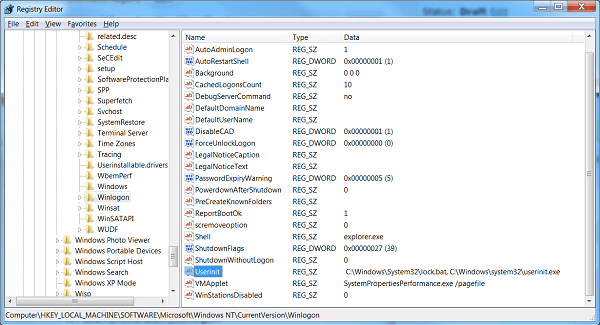
3] Ota Windows Updaten tilakuvake käyttöön tai poista se käytöstä rekisterieditorilla.
Avaa Windowsin rekisterieditori.
Siirry seuraavalle polulle:
|_+_|Etsi DWORD nimeltä TrayIconVisibility.

Jos se ei ole siellä luo se .
kahden näytön taustakuva eri resoluutioilla
- Jos asetat sen arvoksi 0, Olkoon niin Poista käytöstä Windows Updaten tilakuvake kaikille käyttäjille.
- Jos poistat sen, se poistuu kiihottua Windows Updaten tilakuvake kaikille käyttäjille.
Toivottavasti tästä oppaasta oli apua.
![Valorant VAN -virhekoodi 0 [korjattu]](https://prankmike.com/img/valorant/16/van-0-error-code-on-valorant-fixed-1.png)









